Geodienste in GIS-Software einbinden
Die Geodienste STAC, WMS, WMTS und WFS können in verschiedene GIS-Software eingebunden werden. Hier erklären wir die einzelnen Arbeitsschritte, sortiert nach Applikation.
Allgemeine Informationen zu den Geodiensten
Diese Seite beschäftigt sich mit der Einbindung der Geodienste in GIS-Software. Für allgemeine Informationen und Anwendungsbeispiele besuchen Sie die folgenden Seiten:
QGIS
Geodienst einbinden
Neue Verbindungen erstellen Sie in QGIS über die jeweilige Schaltfläche:
- «WMS/WMTS-Layer hinzufügen»
- «WFS-Layer hinzufügen»
STAC-Objekte können nicht direkt als Layer hinzugefügt werden. Stattdessen müssen Sie im Browser unter dem Quellentyp «STAC» den Menüpunkt «Neue STAC-Verbindung» auswählen. STAC wird erst ab QGIS 3.40 «Bratislava» unterstützt.
Anschliessend geben Sie im Dialogfenster einen beliebigen Namen an. Die URL für den jeweiligen Geodienst lautet:
- STAC: https://api.geo.bs.ch/stac/v1/
- WMS: https://wms.geo.bs.ch/
- WMTS: https://wmts.geo.bs.ch/1.0.0/WMTSCapabilities.xml
- WFS: https://wfs.geo.bs.ch/ bzw. https://api.geo.bs.ch/ogc/v1/
Alle weiteren Felder müssen Sie nicht ausfüllen, um die öffentlichen Geodaten des Kantons zu beziehen.
Neue Dienststrukturen (WMS/WFS)
Im Zuge der Modernisierung der kantonalen Geodateninfrastruktur gibt es laufend Anpassungen an den Geodiensten.
Unter anderem führt dies dazu, dass die beiden aufgelisteten WFS-Dienste jeweils nur eine Teilmenge der Datensätze enthalten.
Beschränkt öffentliche Geodaten einbinden (Authentifizierung)
Um beschränkt öffentliche Geodaten zugänglich zu machen, erstellen Sie eine neue Verbindung für das gewünschte Datenprodukt. Sofern Sie für den Zugang berechtigt sind, stehen folgende Produkte zur Verfügung:
- https://wms.geo.bs.ch/LKBS / https://wfs.geo.bs.ch/LKBS (Leitungskataster)
- https://wms.geo.bs.ch/IKOR / https://wfs.geo.bs.ch/IKOR (Infrastrukturkoordination im öffentlichen Raum)
- https://wms.geo.bs.ch/RSKA / https://wfs.geo.bs.ch/RSKA (Risikokataster (Kataster der Störfallverordnung))
- https://wms.geo.bs.ch/MSRI / https://api.geo.bs.ch/ogc/v1/MSRI/ (Markierungs- und Signalisationskataster Riehen)
- https://wms.geo.bs.ch/BOHB / https://api.geo.bs.ch/ogc/v1/BOHB/ (Bohrkataster (intern))
Falls Sie interne oder vertrauliche Datensätze über den WMS oder WFS-Dienst benötigen, welche nicht aufgelistet sind, dürfen Sie uns diese gerne melden.
Interne Benutzende (Kantonsmitarbeitende)
Sie authentifizieren sich für die oben genannten produktspezifischen Endpunkte über die Methode OAuth2 mit Ihrem MapBS-Konto. Richten Sie diese folgendermassen ein:
Als erstes fügen Sie unter «Einstellungen» → «Optionen» → «Authentifizierung» eine neue Authentifizierungskonfiguration hinzu. Klicken Sie hierfür auf «+». Falls noch kein Hauptpasswort vorhanden ist, werden Sie eines setzten müssen. Daraufhin richten Sie die Konfiguration ein:
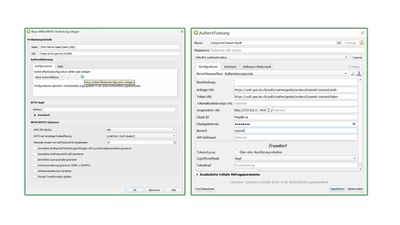
- Frei wählbarer Name vergeben z.B. Geoportal Basel-Stadt
- OAuth2-Authentifikation auswählen
- Konfigurationsfelder wie folgt ausfüllen:
Feld ► Wert
Anfrage-URL ► https://auth.geo.bs.ch/auth/realms/geobs/protocol/openid-connect/auth
Token-URL ► https://auth.geo.bs.ch/auth/realms/geobs/protocol/openid-connect/token
Client-ID ► MapBS-ui (für den STAC-Dienst muss aktuell «GDH» statt «MapBS-ui» als Client-ID verwendet werden)
Clientgeheimnis ► MapBS-ui (für den STAC-Dienst kann eine beliebige Zeichenfolge angegeben werden - das Feld darf aber nicht leer sein)
Bereich ► openid - Verbindung speichern
Nun wählen Sie beim Hinzufügen eines Layers unter «Authentifizierung» → «Konfigurationen» die neue OAuth2 Konfiguration aus.
Externe Benutzende
Sie authentifizieren sich über eine einfache Basisauthentifizierung mit Ihrem Benutzernamen und entsprechendem Passwort für beschränkt öffentlich zugängliche Geodaten. Diese Daten geben Sie beim Anlegen einer neuen Geodienst-Verbindung unter «Authentifizierung» → «Basic» ein. Wenn Sie die Verbindung mit «OK» speichern, müssen Sie die Angaben nur einmal machen.
Der STAC-Dienst unterstützt aktuell nur die Authentifizierung über OAuth2 wie oben beschrieben. Diese kann jedoch auch von externen Benutzern verwendet werden. Auf der Login-Maske, die bei einer OAuth2-Authentifizierung im Browser angezeigt wird, muss dafür die Option «Externes Login» gewählt werden.
Geodienst nutzen
Mit «Verbinden» laden Sie die verfügbaren Kartenebenen. Gegebenenfalls müssen Sie unter «Einstellungen» → «Optionen» → «Netzwerk» einen Proxy definieren und die URL des Geodiensts als Ausnahme angeben.
WMS/WMTS/WFS: In der Kartenebenenliste wählen Sie Ebenen aus und fügen diese der Karte hinzu. Stellen Sie vor dem Hinzufügen sicher, dass das korrekte Koordinatenbezugssystem (CH1903+/LV95 – EPSG:2056) ausgewählt ist.
WMS-Ebenen mit Transparenz einbinden
Standardmässig bindet QGIS WMS-Ebenen ohne Transparenz ein, wodurch bei einer Überlagerung mehrerer Ebenen immer nur die Oberste sichtbar ist. Um dies zu umgehen, binden Sie WMS-Ebenen folgendermassen ein:
- Reiter Layer > Layer hinzufügen > WMS/WMTS-Layer hinzufügen
- Mit dem entsprechenden Dienst verbinden und in der Liste einen oder mehrere Layer auswählen.
- Direkt unterhalb der Liste im Abschnitt Bildkodierung die Option PNG wählen. Diese Kodierung macht die Ebene(n) transparent.
- Layer über den Knopf Hinzufügen der Karte hinzufügen.
Zusätzlicher Tipp: Wenn mehrere Layer gleichzeitig eingebunden werden, die Einstellung Als einzelne Layer laden ankreuzen, damit die Ebenen einzeln an- und abgeschaltet werden können.
Der neue WFS-Endpunkt https://api.geo.bs.ch/ogc/v1/ unterstützt aktuell nur das Koordinatensystem WGS84 (EPSG: 4326). Sobald es technisch möglich ist, werden zusätzliche Koordinatensysteme zur Auswahl stehen.
STAC:
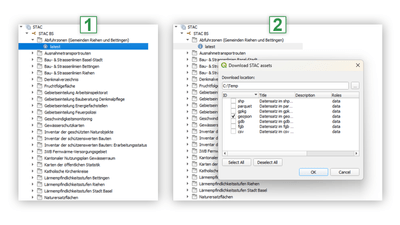
- Auf der ersten Hierarchiestufe unterhalb der STAC-Verbindung sehen Sie die verfügbaren Datenprodukte (im STAC-Kontext als «Sammlungen» bezeichnet). Auf der nächsten Hierarchiestufe erscheinen unterhalb jedes Produkts die verfügbaren Versionsstände des Produkts (im STAC-Kontext sind dies «Elemente»). Aktuell wird nur der Versionsstand «latest» angeboten, jedoch können zukünftig weitere Versionsstände hinzukommen.
- Über das Kontextmenü zu einem Versionsstand können dann die zugehörigen Geodaten in verschiedenen Formaten heruntergeladen werden.
Der Download liefert für jedes ausgewählte Format ein Zip-Archiv, welches die Datei(en) zu diesem Format enthält. Das gilt auch für das Geopackage-Format (.gpkg), obwohl Geopackages nur aus einer einzigen Datei bestehen. Das Zip-Archiv enthält in diesem Fall nur eine Datei.
Hilfevideo STAC-Dienst
Das folgende Video zeigt Ihnen, wie Sie den STAC-Dienst in QGIS einbinden und nutzen können.
WMS-T einbinden (Ebenen mit Zeitauswahl)
Kartenebenen, welche in MapBS über eine Zeitauswahl (Datumspicker oder Zeitschieber) steuerbar sind, haben auch im WMS eine zeitliche Dimension.
Um den WMS mit Zeitauswahl in QGIS zu verwenden, gehen Sie wie folgt vor:
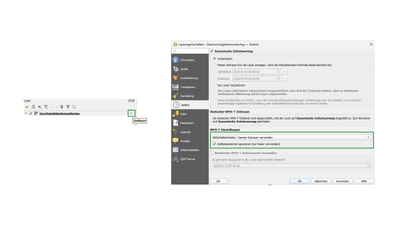
- Nach Einbinden einer WMS-Ebene mit Zeitauswahl (z.B. Geschwindigkeitsmonitoring) erscheint ein Uhrensymbol. Klicken Sie auf das Uhrensymbol.
- In dem Fenster, das sich öffnet, konfigurieren Sie den Layer wie folgt:
- Zeitscheibenmodus: Ganzen Zeitraum verwenden
- Zeitkomponenten ignorieren (nur Daten verwenden) ankreuzen
- Nach Bestätigen der Einstellungen muss ggf. noch das Zeitsteuerungsfenster angezeigt werden. Dieses aktivieren Sie via Ansicht > Bedienfelder > Zeitsteuerung.
ArcGIS
Geodienst einbinden
WMS/WMTS
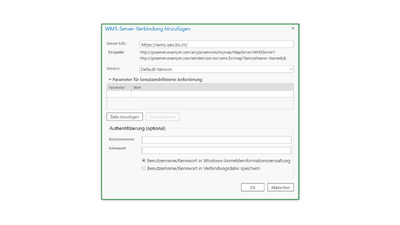
In ArcGIS binden Sie den WMS oder WMTS in ArcCatalog ein. Dort fügen Sie unter «GIS Servers» einen neuen Server hinzu
- «Add WMS Server» mit dem URL https://wms.geo.bs.ch/
- «Add WMTS Server» mit dem URL https://wmts.geo.bs.ch/
Über die Schaltfläche «Get Layers» können Sie die Verbindung testen. Anschliessend binden Sie Ebenen des Geodiensts in ein ArcGIS-Projekt ein. Wichtig ist, dass Sie das korrekte Koordinatensystem (CH1903+ LV95 – EPSG:2056) verwenden.
Eine Besonderheit von ArcGIS ist, dass es nur die ersten 10 Kartenebenen einer Karte automatisch einschaltet. Dies ist besonders bei Karten wie dem Parzellenplan von Relevanz.
WFS
In ArcGIS Pro können Sie WFS-Server analog zu WMS/WMTS ohne zusätzliche Installationen einrichten. Um WFS-Dienste in anderer ArcGIS-Software zu verwenden, müssen Sie die Erweiterung «Data Interoperability» installieren. Diese ist kostenfrei, jedoch in früheren Softwarepaket noch nicht enthalten.
Anschliessend fügen Sie in ArcCatalog unter «Interoperability Connections» eine neue WFS-Verbindung hinzu («Add Interoperability Connection»).
Als Format «WFS (Web Feature Service)» auswählen und bei Dataset die URL https://wfs.geo.bs.ch/ / https://api.geo.bs.ch/ogc/v1/ angeben. Unter «Coord. System» das gewünschte Koordinatensystem (CH1903+ LV95 – EPSG:2056 bzw. EPSG:4326 für den neuen WFS-Endpunkt) auswählen. Geben Sie nach dem Klick auf «Parameters...» unter «Feature Types» die gewünschten Kartenebenen an, um die Verbindung herzustellen.
Anschliessend binden Sie Ebenen des wfsBS in ein ArcGIS-Projekt ein. Hierfür wählen Sie in ArcMap über «Add Data» im Dropdown-Menü «Look in» die «Interoperability Connection» aus.
STAC
Die neusten ArcGIS Pro Versionen unterstützen zwar die Einbindung eines STAC-Dienstes, jedoch liegt der Fokus dabei auf Rasterdaten. Da der stacBS momentan nur Vektordaten enthält, empfehlen wir, QGIS für den Zugriff auf den Dienst zu verwenden.
Beschränkt öffentliche Geodaten einbinden (Authentifizierung)
Um beschränkt öffentliche Geodaten zugänglich zu machen, erstellen Sie eine neue Verbindung für das gewünschte Datenprodukt. Sofern Sie für den Zugang berechtigt sind, stehen folgende Produkte zur Verfügung:
- https://wms.geo.bs.ch/LKBS / https://wfs.geo.bs.ch/LKBS (Leitungskataster)
- https://wms.geo.bs.ch/IKOR / https://wfs.geo.bs.ch/IKOR (Infrastrukturkoordination im öffentlichen Raum)
- https://wms.geo.bs.ch/RSKA / https://wfs.geo.bs.ch/RSKA (Risikokataster (Kataster der Störfallverordnung))
- https://wms.geo.bs.ch/MSRI / https://api.geo.bs.ch/ogc/v1/MSRI/ (Markierungs- und Signalisationskataster Riehen)
- https://wms.geo.bs.ch/BOHB / https://api.geo.bs.ch/ogc/v1/BOHB/ (Bohrkataster (intern))
Falls Sie interne oder vertrauliche Datensätze über den WMS oder WFS-Dienst benötigen, welche nicht aufgelistet sind, dürfen Sie uns diese gerne melden.
Interne Benutzende (Kantonsmitarbeitende)
Sie authentifizieren sich für die oben genannten produktspezifischen Endpunkte über die Methode OAuth2 mit Ihrem MapBS-Konto. Richten Sie diese folgendermassen ein:
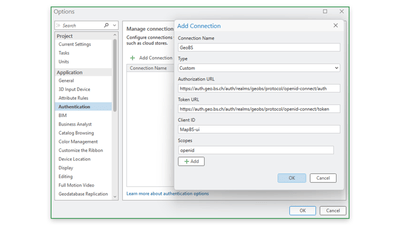
- Im Reiter Project links auf Settings klicken, danach wieder links auf Options
- Im sich öffnenden Fenster Application > Authentication wählen
- Add Connection klicken
- Frei wählbaren Name vergeben, z.B. GeoBS
- Konfigurationsfelder wie folgt ausfüllen:
Feld ► Wert
Type ► Custom
Authorization URL ► https://auth.geo.bs.ch/auth/realms/geobs/protocol/openid-connect/auth
Token URL ► https://auth.geo.bs.ch/auth/realms/geobs/protocol/openid-connect/token
Client ID ► MapBS-ui
Scopes ► openid - Alle Fenster mit OK bestätigen
Nun wählen Sie beim Hinzufügen eines WMS- oder WFS-Server nach Angabe der entsprechenden URL unter Authentication (Optional) die soeben erstellte Verbindung aus und melden sich via Sign In an. Danach mit OK bestätigen.
Externe Benutzende
Sie authentifizieren sich über eine einfache Basisauthentifizierung mit Ihrem Benutzernamen und entsprechendem Passwort für beschränkt öffentlich zugängliche Geodaten. Diese Daten geben Sie beim Hinzufügen eines WMS- oder WFS-Server nach Angabe der entsprechenden URL direkt unter Authentication (Optional) ein.
AutoCAD
Geodienst einbinden
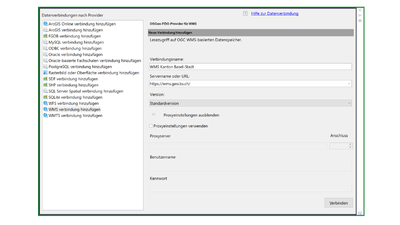
In AutoCAD fügen Sie Geodienste über die Schaltfläche «Verbinden» hinzu. Im Dialogfenster den entsprechenden Geodienst wählen und die erforderlichen Informationen abfüllen.
- «WMS verbindung hinzufügen» mit dem URL https://wms.geo.bs.ch/
- «WFS verbindung hinzufügen» mit dem URL https://wfs.geo.bs.ch/ / https://api.geo.bs.ch/ogc/v1/
- Der WMTS- und STAC-Dienst werden von AutoCAD nicht unterstützt.
Den Verbindungsnamen können Sie beliebig wählen, als Servername tragen Sie die URL ein. Gegebenenfalls müssen Sie Proxyeinstellungen setzen, bevor Sie auf die Schaltfläche «Verbinden» klicken.
Stellen Sie vor dem Hinzufügen einer Kartenebene das korrekte Koordinatensystem («CS-Code des Layers») ein (EPSG:2056 – CH1903+/LV95 bzw. EPSG:4326 für den neuen WFS-Endpunkt). Anschliessend fügen Sie den markierten Layer zur Karte hinzu.
Beschränkt öffentliche Geodaten einbinden (Authentifizierung)
Für öffentliche Geodaten benötigen Sie kein Passwort. In diesem Fall klicken Sie (ohne Benutzername oder Kennwort einzugeben) auf «Anmelden».
Für beschränkt öffentliche Geodaten geben Sie Ihren Benutzernamen und das entsprechende Passwort im sich öffnenden Fenster «Benutzername & Kennwort» ein. Beachten Sie dabei, dass Sie beschränkt öffentliche Geodaten unter separaten WMS-Endpunkten einbinden müssen.
Als interne Benutzer (Kantonsmitarbeitende) können Sie die Geodienste mit beschränkt öffentlichen Geodaten in AutoCAD nicht über Ihr Windows-Login einbinden. Auf Anfrage stellen wir Ihnen eine Anleitung für die Basis-Authentifizierung zu, mit der Sie sich einen Benutzer anlegen können.
FME
WMS/WMTS
Der WMS/WMTS kann in FME als Hintergrundkarte in diversen Kartenansichten verwendet werden. Dies konfigurieren Sie in den Einstellungen unter Tools > FME Options > Background Maps.
WFS
Der WFS kann in FME Workbench als Datenquelle verwendet werden. Hierfür stehen zwei Reader zur Verfügung:
- «OGC WFS (Web Feature Service)»: Verwenden sie diesen Reader mit unserem bisherigen WFS-Endpunkt https://wfs.geo.bs.ch/.
- «OGC API - Features (WFS 3.0)»: Verwenden Sie diesen mit unserem neuen WFS3-Endpunkt https://api.geo.bs.ch/ogc/v1/wfs3/ für bereits migrierte Datensätze. Wichtig: bei der Verwendung dieses Enpunkts muss das Koordinatensystem WGS84 / EPSG:4326 gewählt werden. Das Koordinatensystem kann in einem weiteren Schritt bei Bedarf mit einem Reprojector Transformer angepasst werden.
Beschränkt öffentliche Geodaten einbinden (Authentifizierung)
Um beschränkt öffentliche Geodaten via WFS zu verwenden, ist eine zusätzliche Konfiguration nötig. Sofern Sie für den Zugang berechtigt sind, stehen folgende Produkte zur Verfügung:
- https://wfs.geo.bs.ch/LKBS (Leitungskataster)
- https://wfs.geo.bs.ch/IKOR (Infrastrukturkoordination im öffentlichen Raum)
- https://wfs.geo.bs.ch/RSKA (Risikokataster (Kataster der Störfallverordnung))
- https://api.geo.bs.ch/ogc/v1/MSRI/wfs3/ (Markierungs- und Signalisationskataster Riehen)
- https://api.geo.bs.ch/ogc/v1/BOHB/wfs3/ (Bohrkataster (intern))
Um einen beschränkt öffentlichen WFS in FME zu verwenden, gehen Sie wie folgt vor:
- Reiter Tools > FME Options > Web Connections > Manage Services > + (unten links) > OAuth 2.0 Service (Authorization Code Flow)
- Im sich öffnenden Formular die Felder ausfüllen:
- Web Service Name: frei wählbar, z.B. MapBS
- Client ID: MapBS-ui (für STAC: GDH)
- Client Secret: MapBS-ui (für STAC: GDH)
- Redirect URI: http://127.0.0.1:7070/
- Authorization Parameters > URL: https://auth.geo.bs.ch/auth/realms/geobs/protocol/openid-connect/auth?response_type=code&scope=openid
- Retrieve Token Parameters > URL: https://auth.geo.bs.ch/auth/realms/geobs/protocol/openid-connect/token
- Refresh Token Parameters > URL: Feld muss leer sein (rote Markierung ignorieren)
- Refresh Token Parameters > Request Format: Feld muss leer sein (rote Markierung ignorieren)
- Mit einem Klick auf den Knopf Test... sollte sich die MapBS-Login Maske öffnen, über welche Sie das Login testen können.
- Einstellungen bestätigen und zum Fenster Web Connections zurückkehren.
- Mit einem Klick auf den Knopf + (unten) eine neue Web Connection anlegen:
- Web Service: Soeben erstellten Service auswählen
- Connection Name: frei wählbar, z.B. MapBS
- Fenster mit OK bestätigen und ggf. einloggen, falls ein entsprechendes Fenster aufpoppt.
- FME Options schliessen.
Nun können Sie nach dem Hinzufügen eines WFS-Readers unter Parameters die Option Use Network Authentication ankreuzen und mit der Authentication Method «Web Connection» die soeben erstellte Verbindung unter Web Connection auswählen.
Ab sofort verwendet der Reader Ihr Login und Sie können auf die beschränkt öffentlichen Geodaten zugreifen (sofern Sie über die entsprechenden Zugangsrechte verfügen).
Leaflet / OpenLayers
Benötigen Sie Hilfe beim Einbinden unseres WMS/WMTS in Leaflet oder OpenLayers? Auf CodePen gibt es einige Beispiele:
Der WFS- und STAC-Dienst kann nicht in Leaflet oder OpenLayers eingebunden werden.
