Benutzungsanleitung Job Room für Stellensuchende
Anleitung zur Nutzung des Job-Rooms mit allen wichtigen Funktionen, Einstellungen und Hinweisen für Stellensuchende.
Für die Benutzung des Job-Rooms müssen Sie sich einmalig registrieren. Folgen den Anweisungen:
Video Benutzungsanleitung
Inhaltsverzeichnis
Stellen
Stellen suchen und filtern
Stellensuchprofil erstellen
Job alert / Email Benachrichtigung
Stellenmerkliste
RAV
Nachweis der persönlichen Arbeitsbemühungen
Dokumente an das RAV senden
Arbeitslosenversicherung
Antrag auf Arbeitslosenentschädigung / Post der Arbeitslosenkasse
Angaben der versicherten Person
Dokumente an die Arbeitslosenkasse senden
Monatsabrechnung der Arbeitslosenkasse
Login
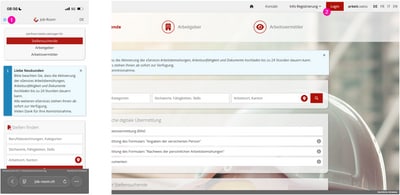
- Auf dem Smartphone finden Sie den Login-Button oben links beim Symbol mit den drei Strichen.
Wenn Sie sich mit AGOV anmelden, werden Sie automatisch zur AGOV App weitergeleitet. Nach erfolgreicher Authentifizierung wechseln Sie zurück zum Job-Room und sind dort eingeloggt. - Auf dem Computer finden Sie den Login oben rechts. Wählen Sie AGOV als Login und Scannen Sie den QR Code mit der App auf dem Smartphone.
Übersicht
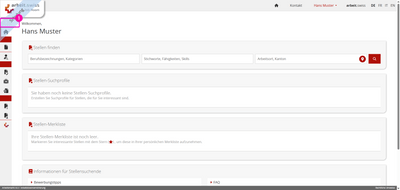
- Klicken Sie auf den Pfeil, um das Menü auszuklappen und eine bessere Übersicht zu bekommen.
Stellen suchen und filtern
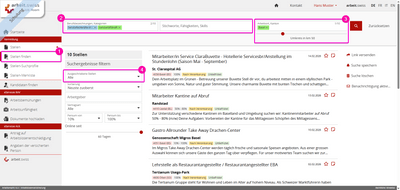
- Öffnen Sie den Bereich «Stellen finden».
- Suchen Sie nach «Berufsbezeichnungen/Kategorien» oder «Fähigkeiten/Skills».
- Geben Sie «Basel» als Ort ein (grün), um im Kilometerradius zu suchen. Andernfalls geben Sie z.B. die einzelnen Kantone ein (blau).
- Optional: Filtern Sie nach Informationsvorsprung = meldepflichtige Stellen.
Weitere Informationen zu meldepflichtigen Stellen
Stellensuchprofil erstellen
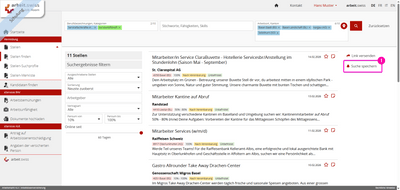
Das erstellen von Stellenprofilen erleichtert Ihnen die tägliche Suche damit Sie nicht immer die Parameter eingeben müssen. Auf der Startseite können Sie die Stellenprofile mit einem Klick anwählen.
- Öffnen Sie den Bereich «Stellen finden» und geben alle gewünschten Parameter ein.
- Klicken Sie auf «Suche speichern» und wählen Sie eine geeignete Beschriftung für das Stellenprofil aus.
=> Sie können beliebig viele Stellenprofile erstellen
Job alert / Email Benachrichtigung
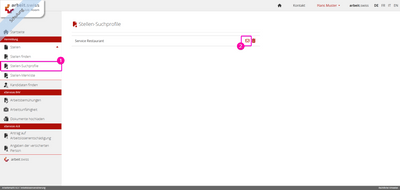
Mit E-Mail-Benachrichtigungen erhalten Sie täglich, alle 3 oder 5 Tage Infos über neue Stellen. Nutzen Sie diese Möglichkeit, um keine neue Stelle zu verpassen.
- Öffnen Sie den Bereich «Stellen-Suchprofile».
- Klicken Sie auf das E-Mail-Symbol. Wählen Sie, wie oft Sie benachrichtigt werden möchten.
Stellenmerkliste
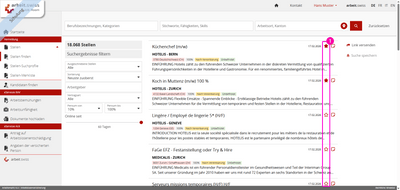
Um sich besser zu organisieren, speichern Sie interessante Stellen, auf die Sie sich bewerben wollen. So finden Sie diese später wieder oder können sich zu einem späteren Zeitpunkt bewerben.
- Im Bereich «Stellen finden» klicken Sie auf das Sternsymbol, um eine Stelle zu speichern.
Tipp: Wenn Sie sich auf eine bestimmte Stelle bewerben oder beworben haben, können Sie diese automatisch in Ihre Arbeitsbemühungen übertragen. Öffnen Sie das Stelleninserat und klicken Sie rechts in der Navigation auf «Übernehmen». Es wird dann automatisch in Ihre Arbeitsbemühungen eingefügt.
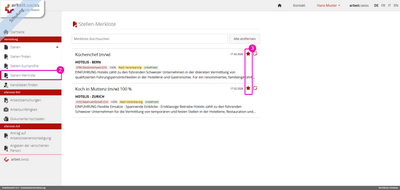
2. Öffnen Sie den Bereich «Stellen-Merkliste». Hier finden Sie alle Stellen, die Sie gespeichert haben.
3. Klicken Sie auf das Sternsymbol, wenn Sie diese Stelle aus der Liste entfernen wollen.
Denken Sie daran, dass gewisse Unternehmen die Stelle nach einiger Zeit auf inaktiv setzen, weil sie bereits genug Bewerbungen erhalten haben oder weil sie die Stelle bereits besetzen konnten. Je schneller Sie sich bewerben, desto bessere Chancen haben Sie.
Nachweis der persönlichen Arbeitsbemühungen
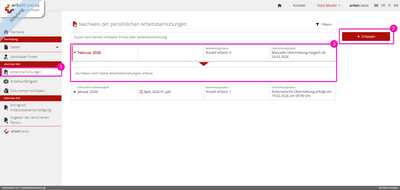
Erfassen Sie Ihre aktuellen Arbeitsbemühungen direkt online. Diese werden automatisch vom 5. auf den 6. des Monats an Ihr RAV übermittelt. Zu bestimmten Zeiten kann auch eine manuelle Übermittlung erfolgen.
- Öffnen Sie den Bereich «Arbeitsbemühungen»
- Klicken Sie auf Erfassen und tragen Sie alle benötigten Angaben ein. Vergessen Sie nicht, die Arbeitsbemühung zu speichern.
- Klicken Sie auf den entsprechenden Monat, um alle bisherigen Arbeitsbemühungen zu sehen.
Sie können jederzeit eine aktuelle Zusammenstellung aller Arbeitsbemühungen eines Monats als PDF exportieren, zum Beispiel als Grundlage für Beratungsgespräche oder für Ihre lokale Ablage.
Tipp: Wenn eine Stelle, die Sie auf Job-Room gefunden haben, eingetragen werden soll, klicken Sie auf dem Stelleninserat rechts in der Navigation auf «Übernehmen». Sie wird dann automatisch in Ihre Arbeitsbemühungen übernommen.
Dokumente an das RAV senden
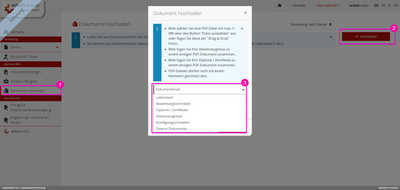
Wenn Sie Dokumente an das RAV übermitteln müssen, können Sie diese hier erfassen. Bitte beachten Sie, dass Dokumente an die Arbeitslosenkasse an einem anderen Ort hochgeladen werden müssen.
- Öffnen Sie den Bereich «Dokumente hochladen».
- Klicken Sie auf «hochladen» und wählen Sie das entsprechende PDF auf dem Computer oder Smartphone aus.
- Wählen Sie die Dokumentenart. Wenn Sie unsicher sind, wählen Sie «Diverse Dokumente».
Bitte laden Sie ganze Dokumente hoch und nicht einzelne Seiten. Die Dokumente müssen je nach Dokumentenart separiert sein. Eine PDF-Datei darf max. 5 MB gross sein. Um PDF-Dateien bearbeiten zu können, empfehlen wir Ihnen PDF24. Dieses Tool können Sie ohne Anmeldung oder Download benutzen: https://tools.pdf24.org/de/alle-tools.
Antrag auf Arbeitslosenentschädigung / Post der Arbeitslosenkasse
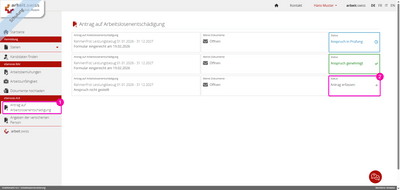
- Öffnen Sie den Bereich «Antrag auf Arbeitslosenentschädigung».
- Wählen Sie die aktuelle Rahmenfrist aus und klicken Sie auf «Antrag erfassen» oder «Entwurf».
- Füllen Sie alle notwendigen Angaben aus und laden Sie die Dokumente hoch. Reservieren Sie dafür etwa 15 Minuten.
- Sie können vor dem Absenden noch Bemerkungen hinzufügen. Klicken Sie auf «Formular einreichen», um es direkt an die Arbeitslosenkasse zu senden.
Hinweis: Nach einer Neuregistrierung kann es einige Minuten bis zu 24 Stunden dauern, bis das Antragsformular sichtbar ist. Sollte es nach 24 Stunden weiterhin nicht angezeigt werden, kontaktieren Sie bitte Ihre Arbeitslosenkasse.
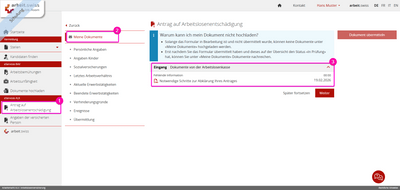
Sie erhalten von der Arbeitslosenkasse keine Briefpost mehr. Die ALK sendet Ihnen die Post nur noch digital. Es kann sein, dass Sie nach dem Einreichen des Antrags für Arbeitslosenentschädigung fehlende Dokumente nachreichen müssen.
- Öffnen Sie den Bereich «Antrag auf Arbeitslosenentschädigung».
- Klicken Sie bei der entsprechenden Rahmenfrist auf «Anspruch in Prüfung» (blau).
- Klicken Sie auf «Meine Dokumente».
- Im Bereich «Eingang» finden Sie die Post, die Ihnen die Arbeitslosenversicherung gesendet hat. Es öffnet sich ein PDF oder wird direkt auf Ihrem Computer/Smartphone gespeichert.
- Lesen Sie die Information der Arbeitslosenkasse und laden Sie die entsprechenden Dokumente hoch.
Angaben der versicherten Person
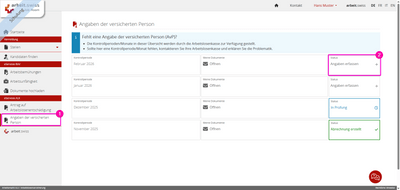
Erfassen Sie die Angaben der versicherten Person jeden Monat direkt online. Das Formular kann vorab bearbeitet, jedoch frühestens ab dem 22. des jeweiligen Monats eingereicht werden. Ausnahme: Im Dezember ist die Einreichung bereits ab dem 10. möglich.
Unvollständig ausgefüllte Formulare kann die Arbeitslosenkasse nicht bearbeiten. Dies kann zu einer Verzögerung der Auszahlung Ihrer Taggelder führen bis die Arbeitslosenversicherung alle erforderlichen Dokumente hat.
Falls die Arbeitslosenkasse weitere Dokumente benötigt, können diese hier auch nach dem absenden des Formulars nachgereicht werden.
- Öffnen Sie den Bereich «Angaben der versicherten Person».
- Klicken Sie im entsprechenden Monat auf «Angaben erfassen».
- Füllen Sie alle Angaben aus und laden Sie jeweils alle verfügbaren Dokumente hoch.
Klicken Sie auf «Formular einreichen».
Achtung: Dieses Formular wird nicht automatisch an die Arbeitslosenkasse gesendet wie die Arbeitsbemühungen an das RAV. Sie sind verantwortlich, das Formular rechtzeitig einzureichen.
Hinweis: Nach einer Neuregistrierung kann es einige Minuten bis zu 24 Stunden dauern, bis das Formular sichtbar ist. Sollte es nach 24 Stunden weiterhin nicht angezeigt werden, kontaktieren Sie bitte Ihre Arbeitslosenkasse.
Dokumente an die Arbeitslosenkasse senden
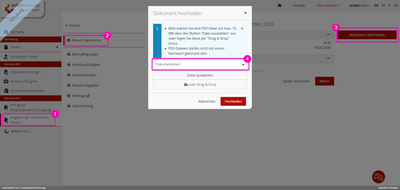
Falls Dokumente an die Arbeitslosenkasse gesendet werden müssen (z.B. Zwischenverdienstformulare, Lohnabrechnungen usw.) und das Formular «Angaben der versicherten Person» bereits eingereicht wurde, können hier Dokumente nachgereicht werden. Beachten Sie, dass Dokumente nur gesendet werden können, wenn das Formular bereits eingereicht wurde und der entsprechende Monat «In Prüfung» ist.
- Öffnen Sie den Bereich «Angaben der versicherten Person».
- Klicken Sie beim entsprechenden Monat auf «In Prüfung».
- Klicken Sie auf «Meine Dokumente».
- Klicken Sie auf «Dokument übermitteln».
Wählen Sie die Dokumentenart und laden Sie das PDF hoch.
Bitte laden Sie ganze Dokumente und nicht einzelne Seiten hoch. Die Dokumente müssen je nach Art separat sein. Eine PDF-Datei darf maximal 10 MB gross sein. Um PDF-Dateien zu bearbeiten, empfehlen wir PDF24. Dieses Tool kann ohne Anmeldung oder Download genutzt werden: https://tools.pdf24.org/de/alle-tools.
Monatsabrechnung der Arbeitslosenversicherung
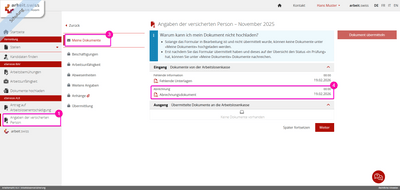
Die monatliche Abrechnung der Arbeitslosenversicherung erhalten Sie nicht per Post, sondern im Job-Room.
- Öffnen Sie den Bereich «Angaben der versicherten Person».
- Wählen Sie den entsprechenden Monat aus und klicken Sie auf «Abrechnung erstellt».
- Klicken Sie auf «Meine Dokumente».
- Öffnen Sie das Abrechnungsdokument. Es öffnet sich ein PDF oder wird direkt auf Ihrem Computer oder Smartphone gespeichert.
FAQ Job-Room Anleitung für die Benutzung
Sprachliche Unterstützung beim Ausfüllen der Unterlagen
Beim RAV und bei der Öffentlichen Arbeitslosenkasse erhalten Sie Unterstützung in Deutsch und Englisch. Wenn Sie eine Beratung auf Französisch oder Italienisch wünschen, klärt Ihre Personalberaterin oder Ihr Personalberater mit Ihnen ab, ob dies möglich ist.
Für weitere Sprachen wenden Sie sich bitte an:
